Cómo tu agente de IA le avisa a tu equipo de ventas en el momento exacto
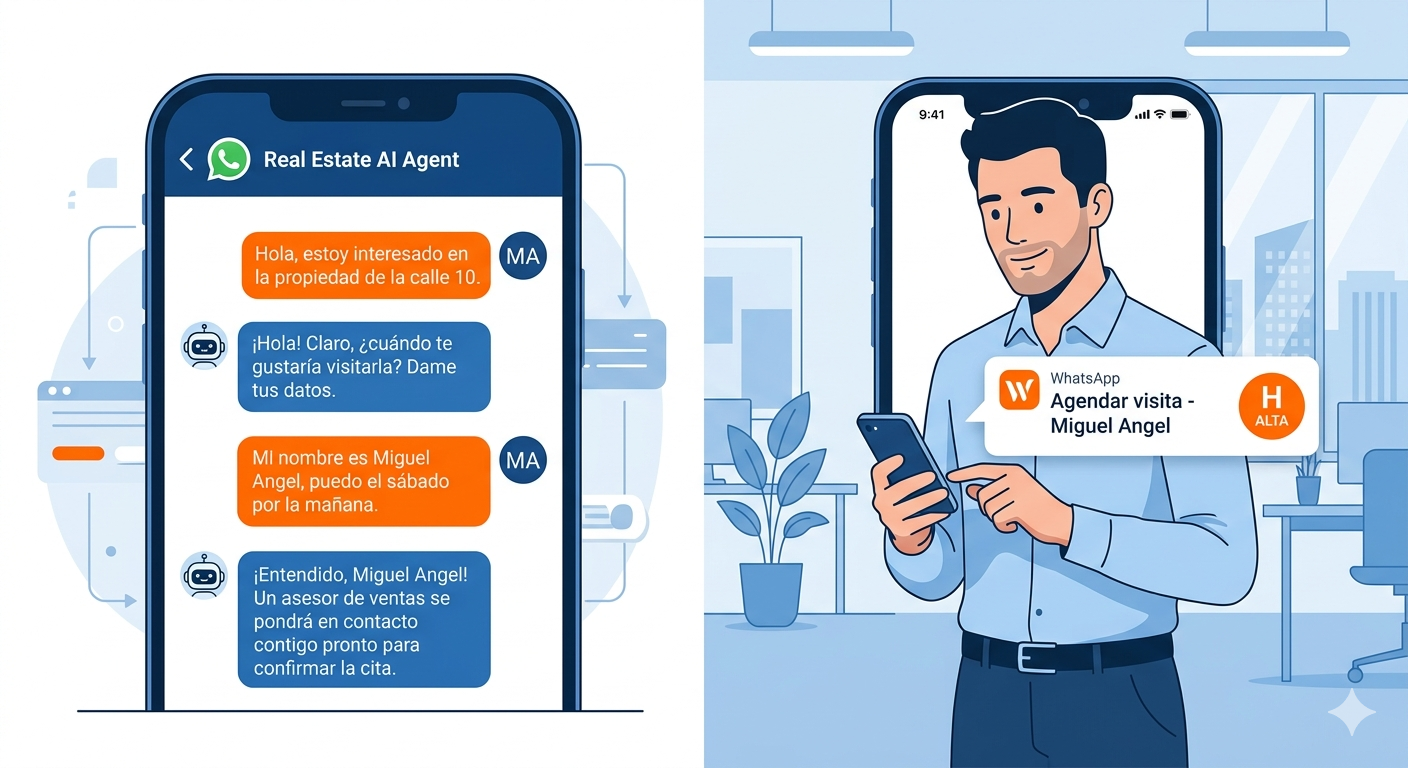
Uno de los mayores retos en ventas es saber cuándo un prospecto está listo para hablar con un humano — y que ese humano se entere de inmediato. La herramienta Team Task de Minds2 resuelve exactamente eso: cuando el agente detecta que un cliente necesita atención humana, crea una tarea automáticamente, la asigna a un miembro de tu equipo y le envía una notificación para que actúe de inmediato.
En este artículo te explicamos qué necesitas para que funcione correctamente y cómo configurarla paso a paso.
¿Qué hace la herramienta Team Task?
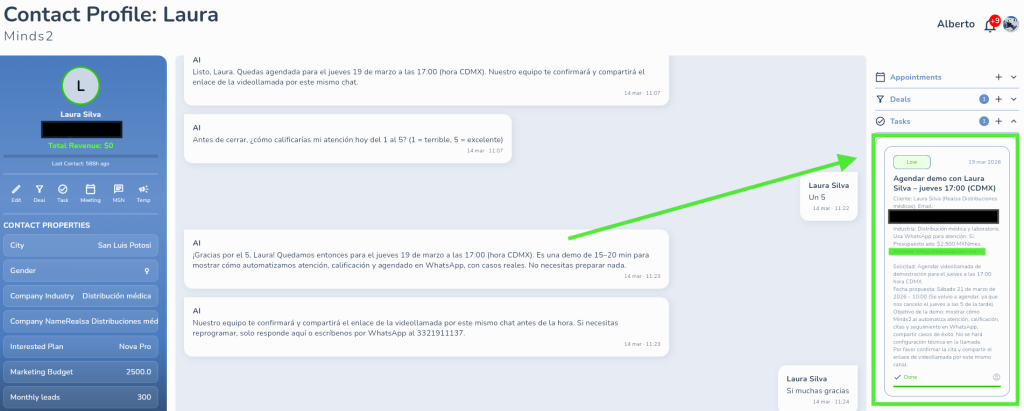
Cuando el agente identifica que el cliente requiere intervención humana — por ejemplo, quiere agendar una visita, pide una cotización, solicita hablar con un asesor, o muestra una señal de compra clara — crea una tarjeta de tarea visible en el perfil del contacto con toda la información relevante de la conversación.
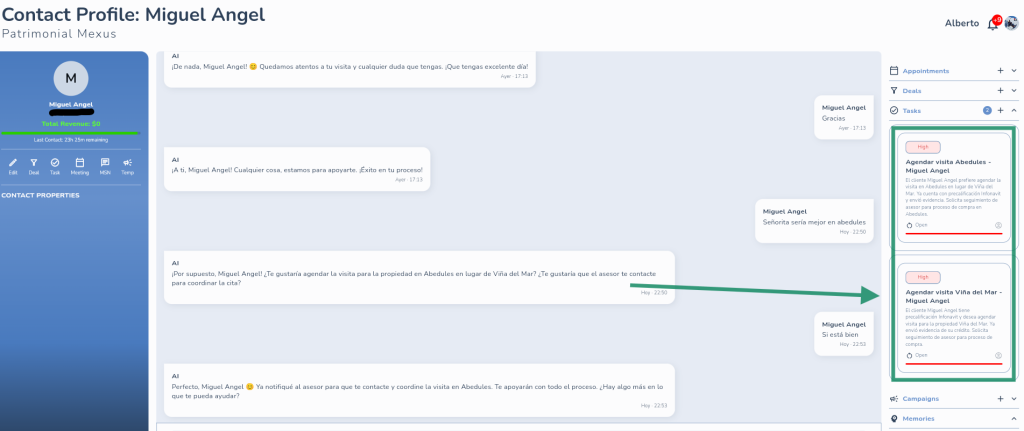
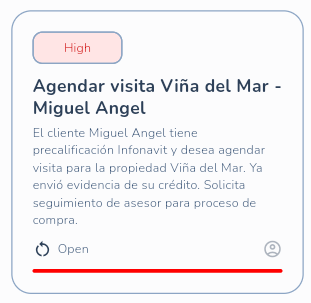
Esta tarea tiene:
- Un título claro y accionable para el asesor
- Notas con el contexto de la conversación: qué dijo el cliente, qué propiedad le interesa, qué documentos ya envió
- Una prioridad (Alta, Media o Baja) según la urgencia del caso
- Una fecha límite si aplica
Al mismo tiempo, el miembro del equipo asignado recibe una notificación por WhatsApp para que sepa de inmediato que tiene un prospecto listo para ser atendido — sin tener que revisar el CRM constantemente.
Lo que necesitas antes de configurar la herramienta
1. Perfiles de equipo completos
Para que las notificaciones lleguen correctamente, cada miembro de tu equipo debe tener su correo electrónico y número de teléfono registrados en su perfil de Minds2.
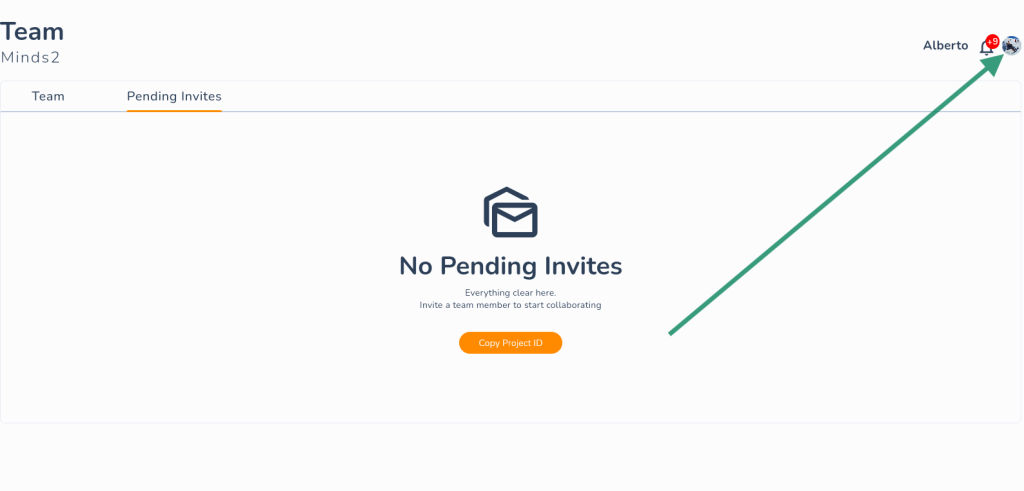
Para actualizar el perfil: haz clic en la foto o avatar en la esquina superior derecha de la plataforma. Ahí podrás editar nombre, apellido, correo y teléfono. Este dato es el que usa el sistema para enviarle la notificación al asesor cuando se le asigna una tarea.
2. Cómo agregar miembros al equipo
Para que un asesor o vendedor pueda recibir tareas, primero debe tener acceso a tu proyecto en Minds2. El proceso es sencillo para ambos lados:
El asesor:
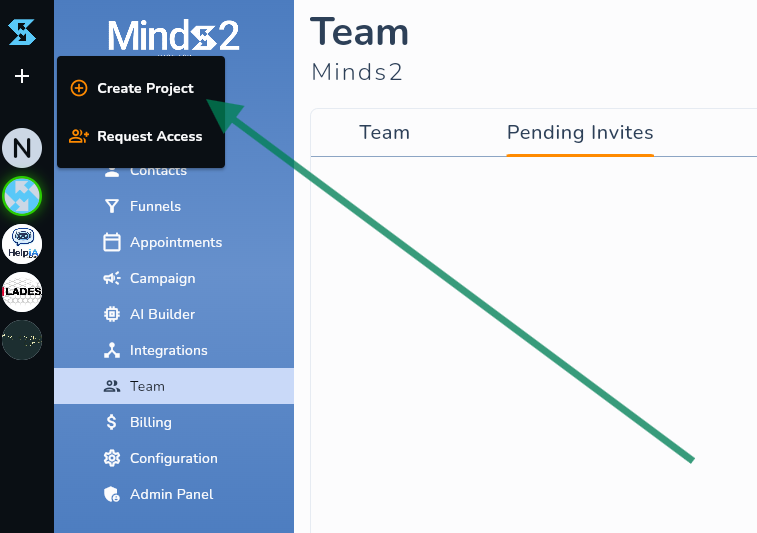
- Desde cualquier pantalla de Minds2, hace clic en el ícono + en la esquina superior izquierda.
- Aparece la opción Request Access — la selecciona e ingresa el Project Identifier de tu proyecto.
- El Project ID lo puedes copiar desde la sección Team → Pending Invites → Copy Project ID y compartírselo.
El Admin u Owner del proyecto:
- Ve a Team en el menú lateral y abre la pestaña Pending Invites.
- Ahí verás las solicitudes pendientes — puedes aceptarlas o rechazarlas.
- Una vez aceptado, el asesor aparece en la lista del equipo y puedes asignarle un rol.
Solo el Admin o el Owner del proyecto pueden aceptar solicitudes o asignar roles. Ten en cuenta que el número de miembros que puedes tener en tu equipo depende del plan que tengas contratado.
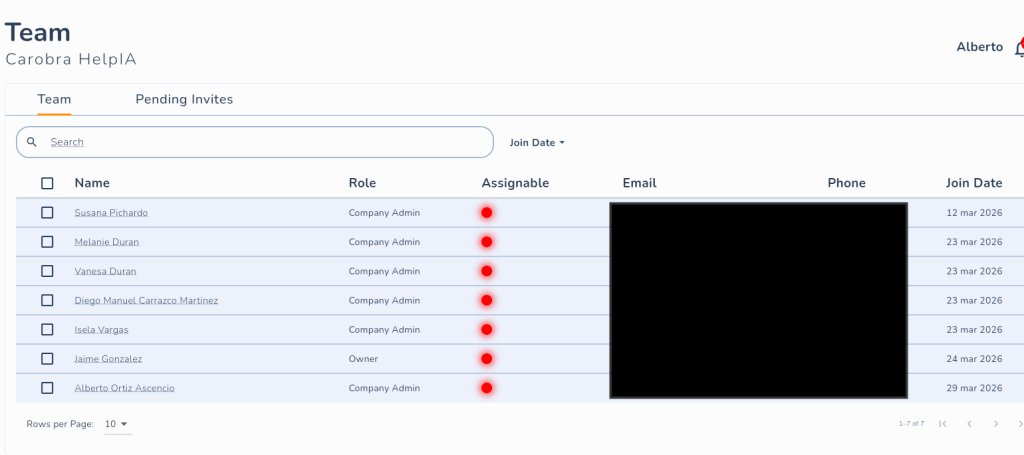
Una vez que el asesor esté en el equipo, sus datos de perfil — teléfono y correo — son los que el sistema usa para enviarle notificaciones cuando se le asigne una tarea.
3. La columna Assignable
En la sección Team verás una columna llamada Assignable. Esta columna controla quién puede recibir asignaciones automáticas del agente cuando un contacto nuevo llega sin asesor asignado.
La lógica funciona así:
- Si el contacto ya tiene un asesor asignado, la tarea va directamente a ese asesor — sin cambios ni reasignaciones.
- Si el contacto no tiene asesor asignado, el sistema elige aleatoriamente entre los miembros con Assignable activo y lo registra como responsable del contacto para todas las tareas futuras.
- Si nadie tiene Assignable activo — por ejemplo durante vacaciones o un periodo especial — el sistema usa la lista completa del equipo configurado en la herramienta como respaldo, garantizando que nunca quede un prospecto sin atención.
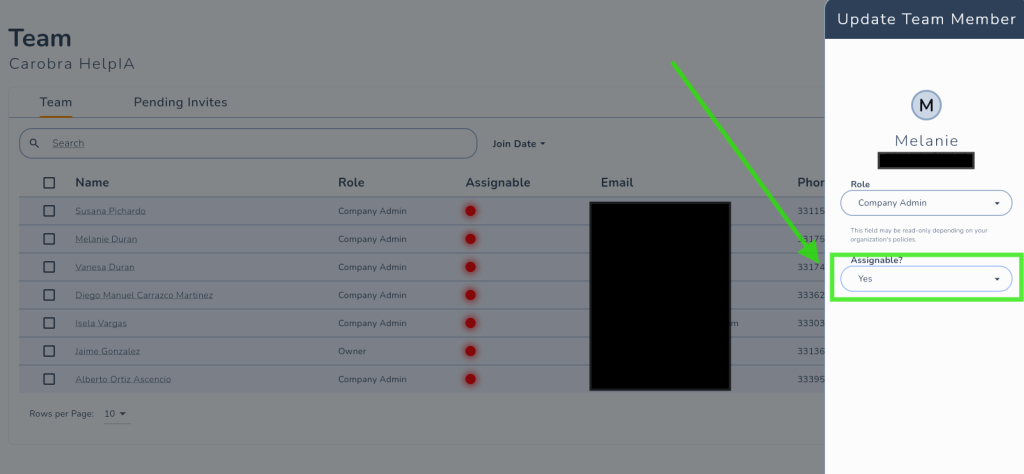
Esto te da flexibilidad operativa: puedes desactivar temporalmente a un asesor sin romper el flujo.
3. Regla de no duplicación
El sistema tiene una protección automática: si ya existe una tarea abierta creada en las últimas 24 horas para el mismo contacto, el agente no crea otra. Esto evita que el equipo reciba notificaciones repetidas por el mismo prospecto. Si la situación es urgente o el cliente lo solicita explícitamente, el agente puede crear una nueva tarea aunque esté dentro de ese periodo.
Cómo crear la herramienta en el AI Builder
Ve al AI Builder, selecciona tu agente y crea una nueva herramienta con las siguientes configuraciones:
Tool Type: Task Team
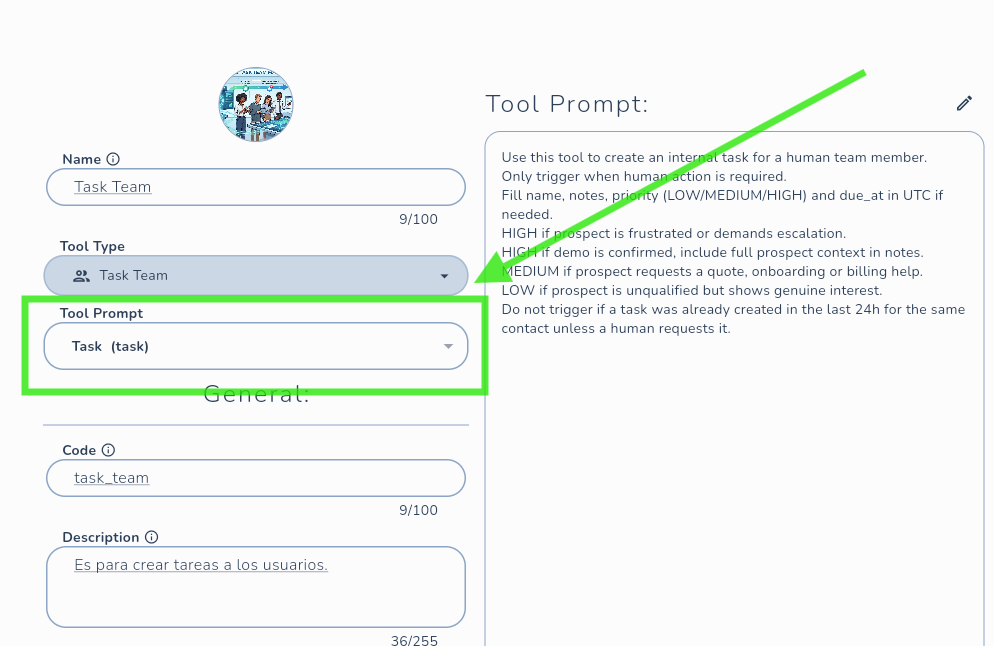
Team Users IDs: Selecciona los miembros del equipo que pueden recibir tareas de este agente. Puedes agregar varios.
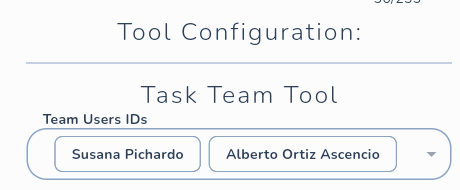
Tool Prompt: Este es el campo más importante. Aquí le dices al agente cuándo usar la herramienta y cómo llenar la tarjeta de tarea. Un buen prompt se ve así:
Create an internal task for a human team member to follow up on a contact.

Use this tool ONLY when human action is clearly required, for example:
- The contact requests a property visit or wants to schedule an appointment
- The contact wants to speak directly with an advisor
- The contact has submitted their prequalification documents
- The contact shows clear purchase intent

Do NOT create tasks for routine questions the AI can fully resolve on its own.

Fill these fields:
- name: short, actionable task title (example: "Agendar visita Viña del Mar - Miguel Angel")
- notes: key context from the conversation — what property they're interested in,
  what documents they sent, what they said, and any important constraints
- priority: LOW / MEDIUM / HIGH — use HIGH when the client is ready to visit or has documents ready
- due_at: due date/time in UTC if applicable (omit if not needed)
Entre más contexto le des al agente en el prompt, mejor será la tarjeta de tarea que cree — y más fácil le será al asesor entender la situación sin tener que leer toda la conversación.
Lo que ve tu equipo
Una vez que la herramienta está activa, cuando el agente crea una tarea verás en el perfil del contacto una tarjeta en el panel derecho bajo la sección Tasks con el título, las notas, la prioridad y el estado (Open).
El asesor asignado recibe un mensaje de WhatsApp notificándole que tiene una nueva tarea, con un enlace directo al perfil del contacto para que pueda ver toda la información y actuar de inmediato.
Consejos para sacarle el máximo provecho
Define bien cuándo activarla. Si el agente crea tareas para cualquier pregunta, el equipo se saturará de notificaciones sin valor. En el prompt sé muy específico sobre las situaciones que justifican una tarea humana.
Usa prioridades con criterio. Reserva la prioridad Alta para los casos donde el cliente ya está listo para comprar o ya envió documentos. Media para seguimientos normales. Baja para prospectos en etapa temprana.
Las notas son oro. El campo de notas es lo que le permite al asesor entrar a la conversación ya informado, sin pedirle al cliente que repita todo. Dile al agente en el prompt que incluya siempre qué propiedad le interesa al cliente, qué dijo, qué documentos envió y cuál es el siguiente paso.
Combínala con is_qualify. Si ya tienes el campo is_qualify configurado, puedes indicarle al agente que cree una tarea de alta prioridad cuando ese campo se active — asegurando que ningún prospecto calificado quede sin atención.
¿Tienes dudas sobre cómo configurar la herramienta Team Task para tu negocio? Escríbenos a info@minds2.ai o por WhatsApp — con gusto te ayudamos a definir el prompt ideal para tu equipo de ventas. equipo de ventas.