
Si diriges una clínica, una veterinaria, un consultorio multidisciplinario o una inmobiliaria con varios asesores, probablemente te has enfrentado a este problema: tu asistente de IA puede hablar con tus clientes todo el día, pero cuando llega el momento de coordinar con el especialista correcto, la magia se rompe. O te asigna a la persona equivocada, o no sabe a quién llamar, o simplemente no sabe cuándo está disponible.
Las herramientas Task Team Router y Appointments Team Router de Minds2 fueron diseñadas exactamente para resolver eso.
¿Cuándo usar Task Team vs Appointments Team? La diferencia fundamental
Antes de hablar del router, es importante entender cuándo usar cada tipo de herramienta base.
Task Team: cuando no quieres comprometerte con un horario
Una tarea es un recordatorio de acción interna. No requiere que el especialista esté disponible en un horario específico. Es perfecta cuando:
- Un paciente pide una cotización y necesitas que un especialista le llame cuando pueda.
- Alguien reporta un problema y necesitas que el equipo haga seguimiento.
- El cliente solicita información que requiere preparación previa.
- Quieres escalar una conversación sin bloquear un tiempo en el calendario.
Con Task Team, el agente crea la tarea y el especialista la atiende en su propio tiempo. No hay conflicto de horarios, no hay calendarios que revisar.

Appointments Team: cuando sí necesitas un horario confirmado
Una cita es un compromiso mutuo en el tiempo. Aquí el calendario del especialista importa, y la disponibilidad es el factor central. Es perfecta cuando:
- El paciente quiere reservar una consulta en un día y hora específicos.
- Necesitas que el sistema verifique disponibilidad real antes de confirmar.
- Quieres sincronizar automáticamente con Google Calendar.
Requisito importante: para usar la tool de citas, cada especialista debe configurar su calendario primero. Esto se hace en la sección Appointments → Settings dentro de Minds2, donde cada miembro del equipo define su zona horaria, horario de trabajo, duración de slots, tiempo de buffer y días disponibles. Sin esta configuración, el sistema no puede verificar disponibilidad real.
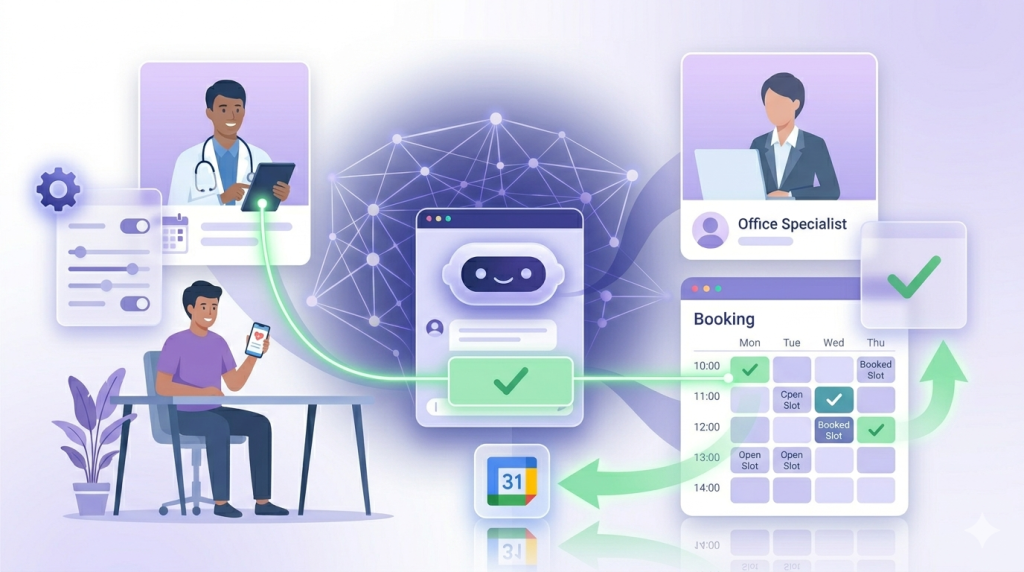
Sobre Google Calendar: Minds2 puede conectarse con el calendario personal de cada especialista, pero funciona como un espejo unidireccional. El sistema crea y borra eventos en Google Calendar automáticamente cuando se agenda o cancela una cita desde Minds2, pero no lee el calendario de Google para verificar disponibilidad — la disponibilidad se calcula exclusivamente con la configuración interna de Minds2. Piénsalo como una sincronización de salida, no de entrada.
¿Qué agrega el Router a cada herramienta?
Las herramientas tradicionales de Minds2 (Task Team y Appointments Team) son poderosas, pero tienen un comportamiento que en ciertos contextos limita su utilidad: respetan al propietario asignado del contacto.
Esto significa que si un contacto ya tiene un especialista asignado (el famoso assigned_user_id), la herramienta siempre intentará usar a ese especialista primero. En Appointments Team, existe incluso un parámetro llamado owner_priority que controla si se busca a otro miembro del equipo cuando el propietario no está disponible.
Este comportamiento tiene sentido en muchos escenarios de ventas, donde quieres que el mismo asesor siempre atienda a su cliente. Pero en un núcleo médico o en una guardia inmobiliaria, las reglas son diferentes: el especialista que atiende depende del motivo de la consulta o del turno de guardia, no de quién atendió la última vez.
Task Team Router: enrutamiento por especialidad sin restricción de propietario
El router de tareas ignora completamente al propietario actual del contacto. En cada invocación, el agente de IA decide a quién asignar la tarea basándose en el nombre o especialidad indicado en el prompt de la herramienta. El proceso interno es:
- El agente lee el prompt de la tool, que contiene las reglas de negocio (por ejemplo: “si el paciente menciona pediatría, asigna a Jorge”).
- El agente decide el valor de
assigned_tocon el nombre o especialidad del miembro correcto. - El handler busca coincidencia en la lista de
team_membersconfigurada — primero por nombre exacto, luego por especialidad exacta, luego por coincidencia parcial. - Si no hay coincidencia, selecciona aleatoriamente entre los miembros asignables del equipo.
- Crea la tarea y notifica al especialista por WhatsApp template e in-app.
A diferencia de la herramienta tradicional, el router no persiste el assigned_user_id en el contacto. Cada tarea se rutea de forma independiente, lo que significa que un mismo paciente puede recibir tareas asignadas al pediatra en un mensaje y al neurólogo en otro, sin que la primera asignación bloquee las siguientes.

El throttle también funciona diferente: en lugar de limitar una tarea por contacto cada 24 horas (como hace la tool tradicional), el router limita una tarea por par contacto+especialista cada 24 horas. Esto permite crear tareas para el pediatra y el neurólogo en la misma ventana de tiempo sin conflicto.
Appointments Team Router: citas dirigidas por especialidad con sobreescritura de propietario
El router de citas va un paso más allá: no solo ignora al propietario actual, sino que lo sobreescribe con el especialista elegido después de cada cita exitosa. La razón es la lógica del router: si el paciente acaba de agendar una cita con la especialista de cardiología, tiene sentido que ahora quede vinculado a esa especialista para futuras interacciones relacionadas.
El proceso interno es:
- El agente decide el especialista por nombre o especialidad, igual que en el router de tareas.
- Se verifica disponibilidad en el calendario configurado del especialista.
- Si no hay disponibilidad, el sistema devuelve los próximos horarios libres para que el contacto elija.
- Si hay disponibilidad, se crea la cita y se sincroniza con Google Calendar.
- El
assigned_user_iddel contacto se actualiza al especialista que atendió.
La gran diferencia respecto a Appointments Team tradicional es que no existe owner_priority ni lógica de “intenta con el propietario primero, luego con el equipo”. El router siempre decide directamente quién atiende, sin fallbacks de equipo — si ese especialista no tiene disponibilidad, el sistema simplemente muestra sus próximos slots.
El throttle es delegado al calendario: no hay una regla artificial de 24 horas. Si el especialista no tiene disponibilidad en el slot solicitado, el calendario lo decide naturalmente.
Cómo configurar estas herramientas en AI Builder
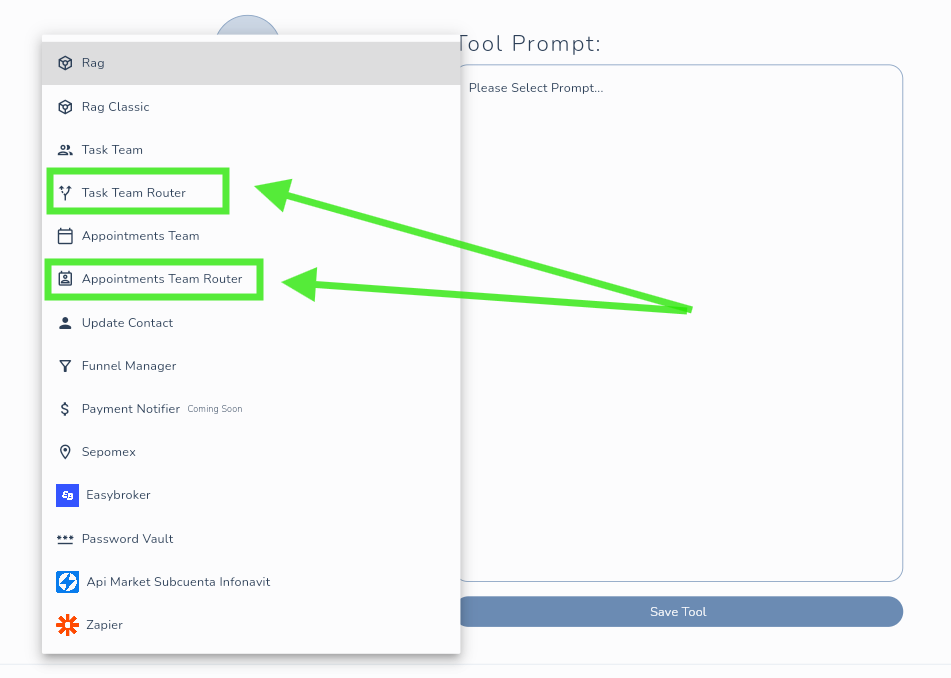
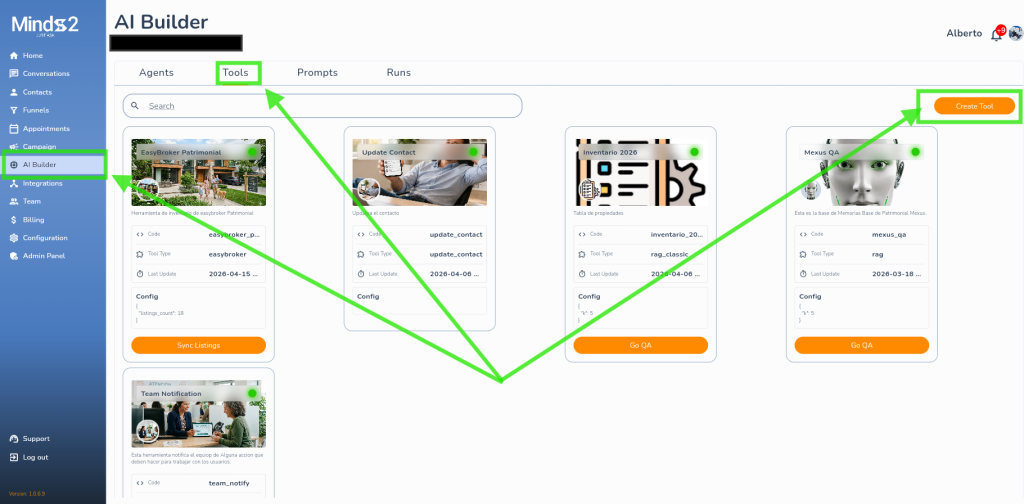
Ambas herramientas se crean desde la sección AI Builder → Tools dentro de tu proyecto en Minds2.
Configuración de Task Team Router
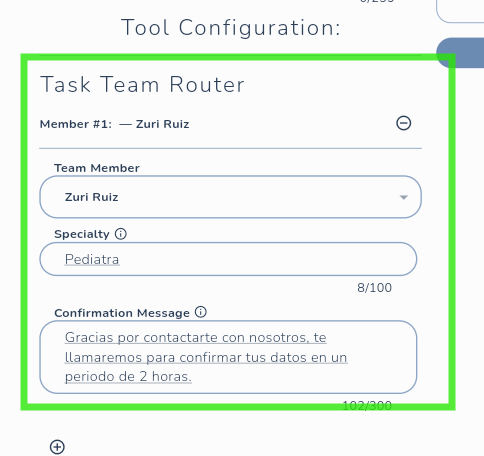
Al crear la tool, seleccionas el tipo Task Team Router y configuras:
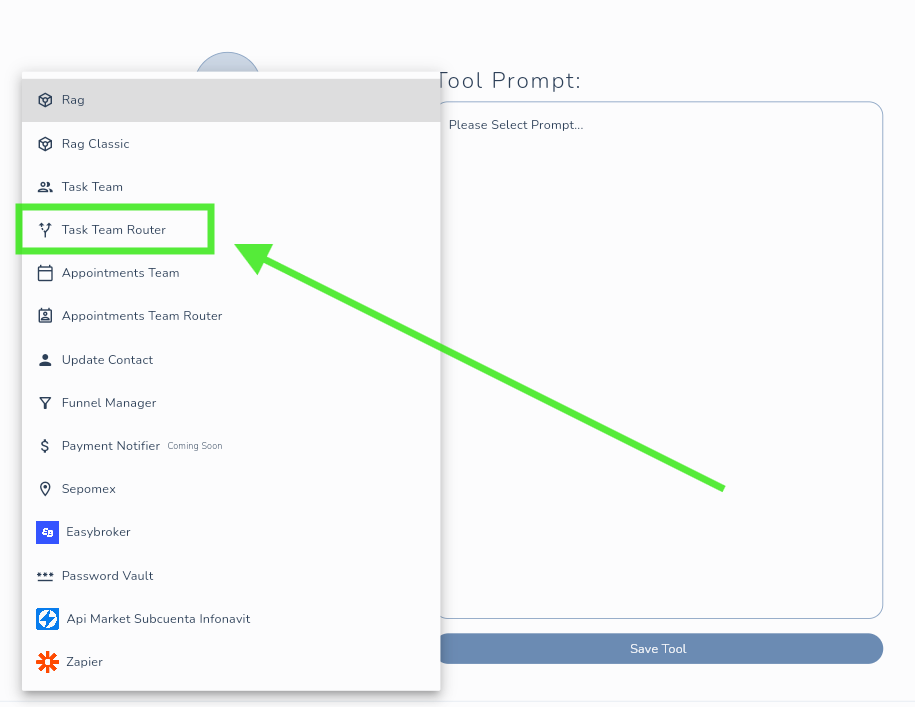
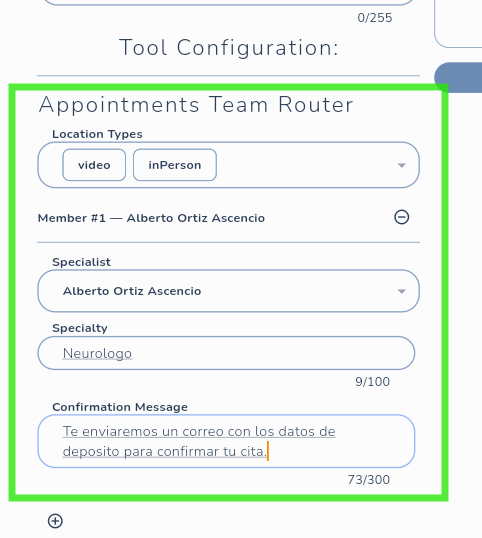
- Team Members: lista de especialistas, cada uno con:
user_id: el usuario de la plataforma (se selecciona con un dropdown)name: nombre legible que el agente usará para identificarlospecialty: área o especialidad (opcional pero recomendado)confirmation_msg: mensaje que el agente enviará al contacto cuando se asigne a este miembro (opcional)
- Prompt de la tool: aquí defines las reglas de negocio que el agente seguirá para elegir al especialista correcto.
Configuración de Appointments Team Router
Misma estructura, con un campo adicional:
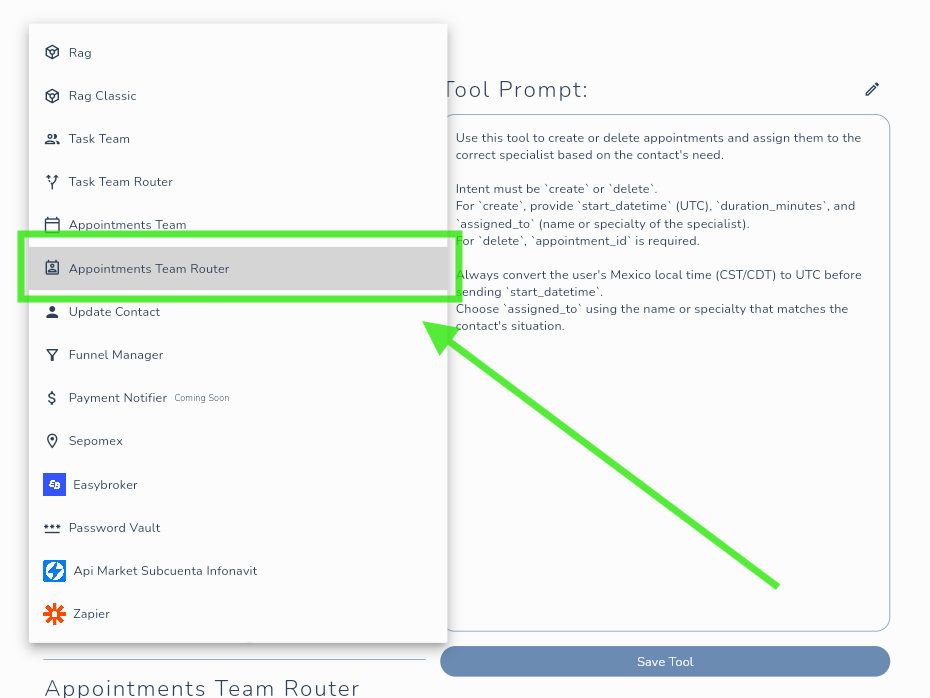
- Location Types: los tipos de reunión permitidos (video, presencial, teléfono). Debe tener al menos uno.
- Team Members: misma estructura que el router de tareas.
Requisito previo: cada especialista listado debe tener su calendario configurado en Appointments → Settings antes de que la tool pueda verificar disponibilidad.
Casos de uso reales
Núcleo médico o clínica multidisciplinaria
Una clínica con pediatría, neurología y cardiología puede usar ambas herramientas juntas. Cuando un paciente escribe pidiendo una cita, el agente usa el router de citas para agendar directamente con el especialista correcto verificando disponibilidad real. Cuando el paciente reporta un síntoma que requiere seguimiento pero no urgencia, el agente usa el router de tareas para notificar al especialista sin comprometer un horario.
En este caso, el prompt de cada tool es sencillo: lista los especialistas, sus áreas y las reglas de derivación.
Veterinaria con especialidades
Mismo principio: medicina general, cirugía, dermatología veterinaria. El router de tareas es ideal para cuando el dueño describe síntomas y necesita que el veterinario especialista le llame. El router de citas para cuando quiere reservar directamente.
Inmobiliaria con guardias semanales — técnica avanzada de prompt
Este es el caso más interesante porque combina dos capas de contexto: la especialidad del asesor (zona geográfica, tipo de propiedad) y su turno de guardia (quién está disponible en el momento en que llega el mensaje).
El agente de Minds2 siempre conoce la fecha y hora en que recibe un mensaje. Esto lo convierte en el árbitro perfecto para un sistema de guardias. La técnica consiste en pasarle al agente, dentro del prompt del sistema o del prompt de la tool, una tabla con el calendario de guardias y la lista de asesores con sus características. Al momento de ejecutar la tool, el agente consulta internamente la hora actual, identifica quién está de guardia, y si esa persona tiene la especialidad que necesita el contacto, la tarea o cita va para ella.
El snippet de configuración en el prompt se vería así:
<asesores_y_guardias>
Asesor: Carlos Mendoza
Especialidad: Residencial zona norte, preventa
Guardia: Lunes 08:00–14:00 | Martes 14:00–20:00 | Jueves 08:00–14:00

Asesor: Sofía Ramírez
Especialidad: Comercial y oficinas, zona centro
Guardia: Lunes 14:00–20:00 | Miércoles 08:00–14:00 | Viernes 14:00–20:00

Asesor: Diego Fuentes
Especialidad: Residencial zona sur, terrenos
Guardia: Martes 08:00–14:00 | Miércoles 14:00–20:00 | Viernes 08:00–14:00

Asesor: Lucía Torres
Especialidad: Residencial de lujo, penthouses
Guardia: Jueves 14:00–20:00 | Viernes todo el día | Sábado 10:00–14:00
</asesores_y_guardias>
Con esta información en el prompt, el agente puede razonar de la siguiente forma cuando un contacto escribe a las 10:30 del martes pidiendo información sobre terrenos en el sur:
“Es martes 10:30. Según el calendario de guardias, Diego Fuentes está de guardia (08:00–14:00). Además, su especialidad es residencial zona sur y terrenos, que coincide exactamente con la necesidad del contacto. Asigno a Diego.”
Si Diego no tiene disponibilidad en su calendario para una cita en ese horario, el router de citas devuelve sus próximos slots libres. Si el contacto solo quiere que alguien le llame sin urgencia de horario, el router de tareas crea la tarea directamente para Diego sin necesidad de verificar el calendario.
Esta combinación — especialidad + guardia + verificación de calendario — es algo que normalmente requeriría un sistema de CRM personalizado. Con Minds2, es configuración de prompt.
Resumen: ¿cuál usar y cuándo?
| Situación | Tool recomendada |
|---|---|
| Seguimiento sin horario fijo | Task Team Router |
| Reservar tiempo en calendario | Appointments Team Router |
| Misma persona siempre atiende al cliente | Task Team o Appointments Team (tradicional) |
| Especialista varía según necesidad o turno | Router (Task o Appointments) |
| Equipo con guardias semanales | Router + técnica de prompt con tabla de guardias |
Las herramientas de routing de Minds2 permiten que tu agente de IA no solo responda preguntas, sino que coordine activamente con el equipo correcto en el momento correcto. Para núcleos médicos, veterinarias e inmobiliarias con estructura de equipo, esto cambia completamente el valor que puede entregar un agente conversacional.