
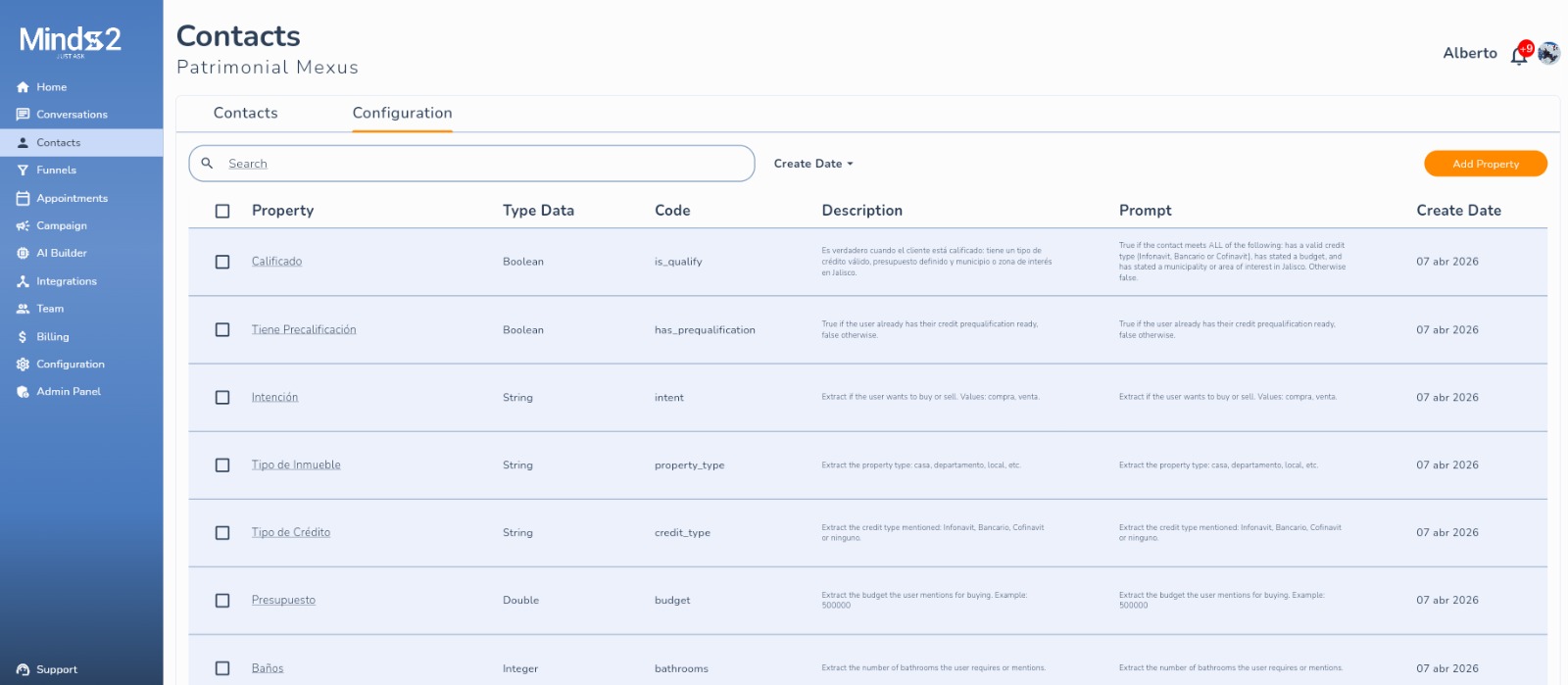
Si alguna vez te has preguntado por qué tu agente de IA no está guardando la información que el cliente menciona en la conversación, este artículo es para ti.
Vamos a explicar paso a paso cómo funciona el sistema de propiedades personalizadas de Minds2, para que puedas configurarlo tú mismo y tener un CRM que realmente trabaja solo.
¿Qué son las Propiedades Personalizadas?
Cada negocio es diferente. Un restaurante necesita saber cuántas personas reservará el cliente. Una inmobiliaria necesita saber el presupuesto, el municipio y si tiene crédito Infonavit. Una clínica necesita saber el tipo de servicio que busca el paciente.
Las Propiedades Personalizadas te permiten crear campos específicos para tu negocio que tu agente de IA extrae automáticamente de cada conversación y guarda en el perfil del contacto — sin que ningún humano tenga que hacerlo manualmente.
El resultado: una tabla de contactos con columnas útiles y accionables para tu equipo de ventas.
La tríada que hace que todo funcione
Antes de entrar en detalles técnicos, es importante entender que este sistema tiene tres componentes que deben trabajar juntos. Si falta uno, el resto no funciona.
1. Las Propiedades Personalizadas — Son los campos que defines en la sección de Configuration de Contacts. Aquí decides qué información quieres capturar, de qué tipo es y cómo debe extraerla el agente. También puedes modificarlas manualmente desde el perfil de cualquier contacto si necesitas corregir o complementar algo que el agente no capturó bien.
2. La herramienta Update Contact en tu agente — Esta es la pieza que más se omite. Las propiedades por sí solas no hacen nada si el agente no tiene la herramienta update_contact activada. Esta herramienta es la que le permite al agente escribir información en el CRM durante la conversación. Sin ella, el agente puede conversar perfectamente pero nunca guardará nada. Debes crearla y asignarla al agente desde el AI Builder.
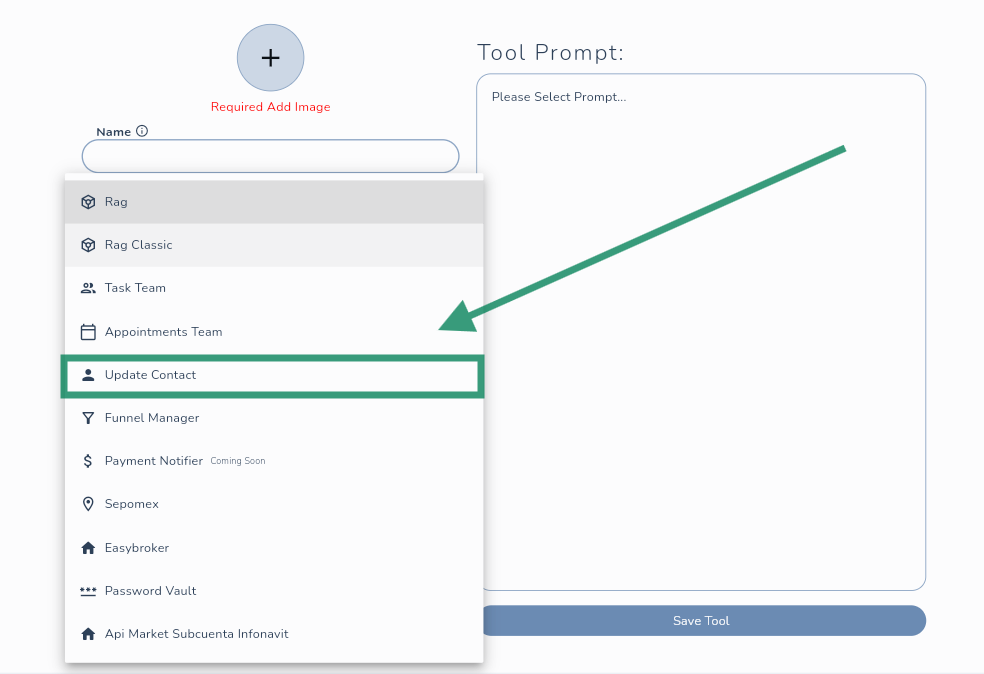
Al crear la herramienta, el prompt que le pongas es crítico. Este es el texto que le indica al agente cuándo usarla y qué guardar. Un buen prompt se ve así:
Use this tool to update or patch the contact record.
Call it whenever the conversation provides new, corrected, or missing
contact details — including custom fields like rooms, budget,
credit_type, intent, listing_location, bathrooms, property_type,
have_infonavit and has_prequalification.
Call it immediately when any value is mentioned. Do not wait.
Make small, confident updates based only on explicit user messages.
You do NOT need to repeat this internal update to the user.
Los nombres de los campos que menciones aquí deben coincidir exactamente con los codes que definiste en Configuration — de lo contrario el agente no sabrá a qué campo asignar el valor.
3. Los prompts bien configurados — Tanto el prompt del sistema de tu agente como el prompt de la herramienta update_contact deben indicarle al agente cuándo y qué guardar. Más adelante explicamos cómo hacerlo.
Nota importante sobre la velocidad de respuesta: Al tener la herramienta
update_contactactiva, el agente realiza una operación adicional en cada mensaje donde detecta datos relevantes — guarda la información en tiempo real en el CRM. Esto puede hacer que algunas respuestas tarden un poco más de lo habitual. La ventaja es clara: tienes el perfil del contacto completo y actualizado en tiempo real, sin que nadie tenga que capturarlo manualmente. Es un intercambio que vale la pena.
Y el beneficio final de todo esto: toda la información capturada se refleja en tu tabla de contactos como columnas adicionales, y cuando exportes tu CRM a Excel, esos campos estarán incluidos en el archivo — listos para analizar, filtrar y compartir con tu equipo comercial.
¿Dónde se configuran?
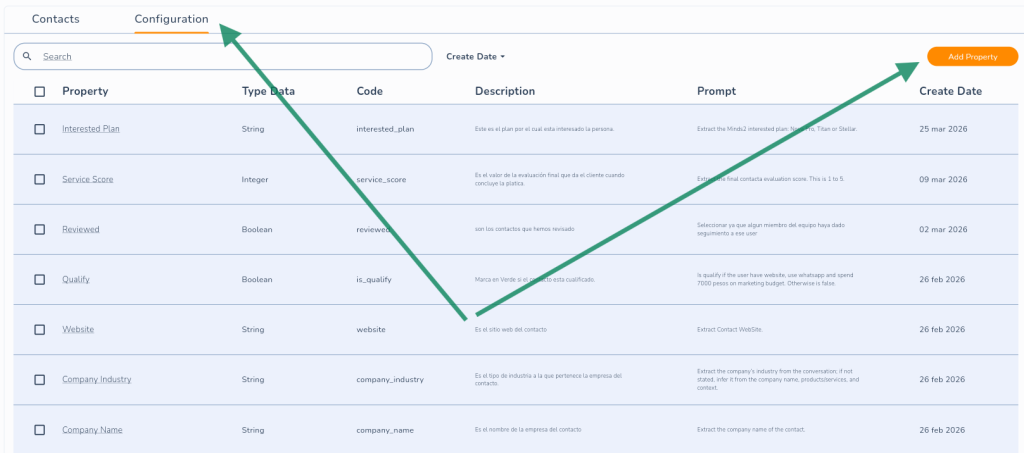
- Ve a Contacts en el menú lateral.
- Haz clic en la pestaña Configuration.
- Verás la lista de propiedades existentes. Para agregar una nueva, haz clic en Add Property.
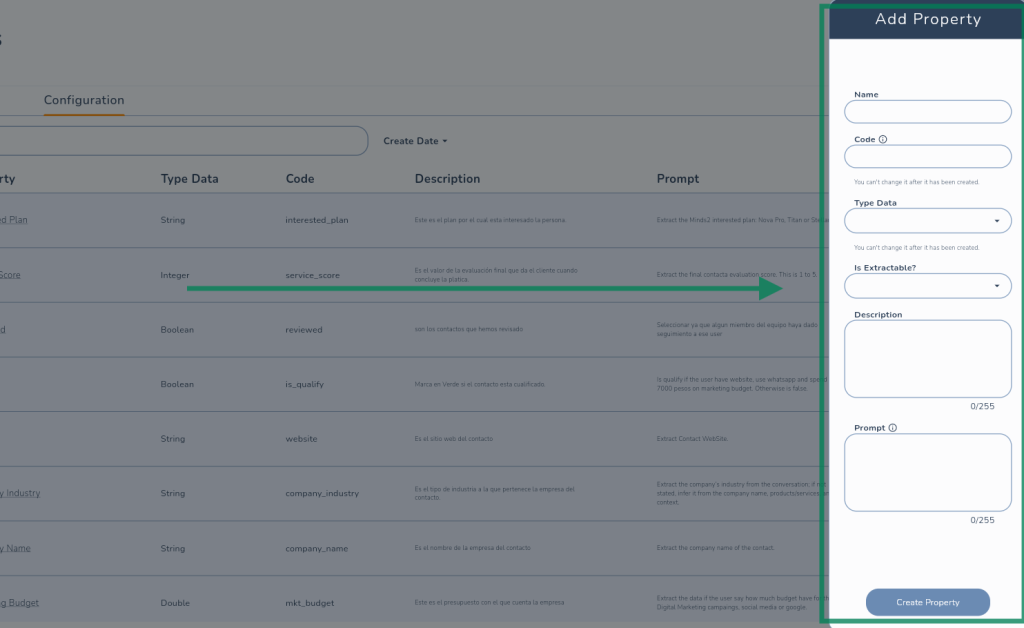
Al crear una propiedad necesitas definir:
Name — El nombre que verás en la tabla de contactos. Por ejemplo: “Presupuesto”.
Code — El identificador técnico. No se puede cambiar después de crearlo. Usa nombres cortos en inglés sin espacios, por ejemplo: budget. Este es el nombre que el agente usará internamente.
Type Data — El tipo de dato que vas a capturar:
String→ texto libre (municipio, tipo de inmueble, nombre de empresa)Integer→ número entero (recámaras, número de personas)Double→ número con decimales (presupuesto, monto)Boolean→ verdadero o falso (¿tiene Infonavit? ¿está calificado?)Date→ fecha (fecha de interés, fecha de cierre)
Is Extractable? — Muy importante: marca esto en Yes si quieres que el agente lo llene automáticamente. Si lo dejas en No, el campo existe pero el agente nunca lo tocará.
Description — Una descripción en español de qué representa este campo. La verás en tu vista de contactos.
Prompt — Aquí está el secreto. Este es el mini-instructivo en inglés que le dice al agente exactamente cuándo y cómo llenar este campo. Cuanto más claro y específico sea, mejor funcionará.
El Prompt: la clave de todo
El prompt de cada propiedad es como una instrucción directa para el agente. Aquí algunos ejemplos:
Para presupuesto (budget, Double):
Extract the budget the user mentions for buying a property. Example: 500000
Para tipo de crédito (credit_type, String):
Extract the credit type mentioned by the user: Infonavit, Bancario, Cofinavit or ninguno.
Para si tiene Infonavit (have_infonavit, Boolean):
True if the user explicitly says they have Infonavit. False otherwise.
Para contacto calificado (is_qualify, Boolean):
True if the contact meets ALL of the following: has a valid credit type (Infonavit, Bancario or Cofinavit), has stated a budget, and has stated a municipality or area of interest. Otherwise false.
La regla de oro: sé específico. En lugar de escribir “Extract the location”, escribe “Capture the municipality in Jalisco where the user wants to buy. Example: Tlajomulco, Zapopan, Guadalajara.”
¿Por qué a veces el agente no llena los campos automáticamente?
Aquí viene algo importante que debes saber.
Minds2 soporta diferentes modelos de inteligencia artificial, y el comportamiento del agente al momento de usar sus herramientas depende directamente del modelo que esté configurado en tu proyecto.
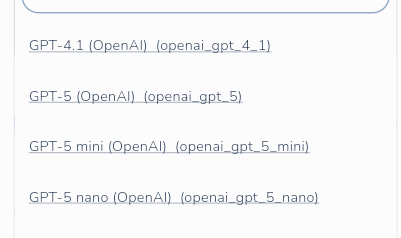
GPT-5.1 — el modelo más avanzado fue diseñado específicamente para ser más proactivo en el uso de herramientas. Según la guía oficial de OpenAI, GPT-5.1 está mejor calibrado para detectar cuándo debe invocar una función y lo hace de manera más autónoma y eficiente. En términos simples: si tienes GPT-5.1, el agente detecta por sí solo cuándo el cliente menciona un dato relevante y lo guarda sin que necesites decírselo con tanto detalle.
GPT-4.1 — el modelo anterior es más literal en el seguimiento de instrucciones. Es un modelo muy capaz y eficiente, ideal para interacciones de baja latencia, pero necesita instrucciones más explícitas para saber exactamente cuándo llamar a la herramienta update_contact. Si no le dices específicamente qué campos capturar y en qué momento hacerlo, simplemente no lo hará — no porque sea un error, sino porque espera instrucciones concretas.
Esto explica por qué en proyectos con GPT-4.1 fue necesario reforzar tanto el prompt del sistema como el prompt de la herramienta para lograr la extracción automática. Con GPT-5.1, mucho de ese trabajo lo resuelve el modelo por sí solo.
Si tu proyecto usa GPT-4.1 y notas que el agente conversa bien pero no llena los campos, la solución está en dos lugares:
1. El prompt del sistema de tu agente debe incluir una sección que le indique explícitamente qué campos capturar y cuándo:
Cada vez que el cliente mencione cualquiera de estos datos,
llama inmediatamente a la herramienta update_contact para guardarlo:
- intent (compra/venta)
- budget (presupuesto)
- rooms (recámaras)
- credit_type
2. El prompt de la herramienta update_contact debe mencionar los campos custom explícitamente, no solo los básicos como nombre o email:
Call it whenever the conversation provides new contact details —
including custom fields like rooms, budget, credit_type, intent,
listing_location. Call it immediately when any value is mentioned.
Do not wait.
Ejemplo real: Inmobiliaria
Una inmobiliaria configuró las siguientes propiedades para su agente Valeria:
| Nombre | Code | Tipo | ¿Para qué sirve? |
|---|---|---|---|
| Habitaciones | rooms | Integer | Cuántas recámaras busca el cliente |
| Baños | bathrooms | Integer | Cuántos baños necesita |
| Presupuesto | budget | Double | Su presupuesto de compra |
| Tipo de Crédito | credit_type | String | Infonavit, Bancario o Cofinavit |
| Tiene Infonavit | have_infonavit | Boolean | Si confirmó tener Infonavit |
| Ubicación | listing_location | String | Municipio o colonia de interés |
| Tipo de Inmueble | property_type | String | Casa, departamento, etc. |
| Intención | intent | String | Compra o venta |
| Precalificación | has_prequalification | Boolean | Si ya tiene su precalificación lista |
| Calificado | is_qualify | Boolean | Si cumple todos los requisitos |
El resultado: cada vez que un prospecto escribe por WhatsApp, el agente conversa naturalmente y al mismo tiempo va llenando estos campos en el CRM. El equipo de ventas recibe una tabla lista para filtrar y priorizar — sin captura manual.
Consejos finales
Empieza con pocos campos. Es mejor tener 5 campos bien configurados que 20 que nunca se llenan. Agrega más conforme vayas validando que funcionan.
Prueba con un mensaje directo. Escríbele a tu agente algo como: “Busco una casa en Zapopan, tengo presupuesto de 800,000 pesos y crédito Infonavit.” Luego revisa el perfil del contacto para confirmar que los campos se llenaron.
El prompt en inglés funciona mejor. Aunque tu agente responda en español, los prompts de las propiedades funcionan mejor en inglés porque los modelos de IA son más precisos en ese idioma para instrucciones técnicas.
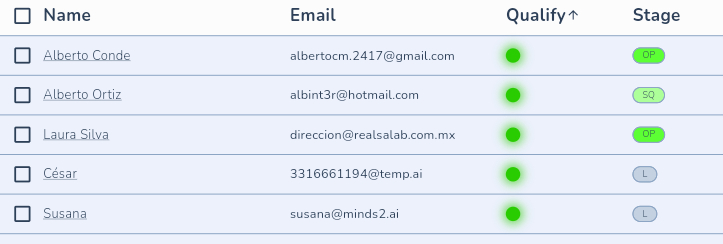
El campo is_qualify es especial — y el nombre importa. A diferencia de los demás campos que puedes nombrar como quieras, este debe llamarse exactamente is_qualify (con ese code exacto). Minds2 lo reconoce de manera nativa y cuando el agente lo marca como true, ocurren dos cosas visuales muy útiles: en tu tabla de contactos se enciende un indicador verde en la columna Qualify, y en la vista de conversaciones también aparece ese foquito verde. Esto le permite a tu equipo de ventas identificar de un vistazo qué prospectos ya están calificados y contactarlos primero — sin revisar conversación por conversación.
¿Tienes dudas sobre cómo configurar tus propiedades? Escríbenos por WhatsApp o al correo info@minds2.ai — con gusto te ayudamos a definir qué campos tiene sentido para tu negocio.