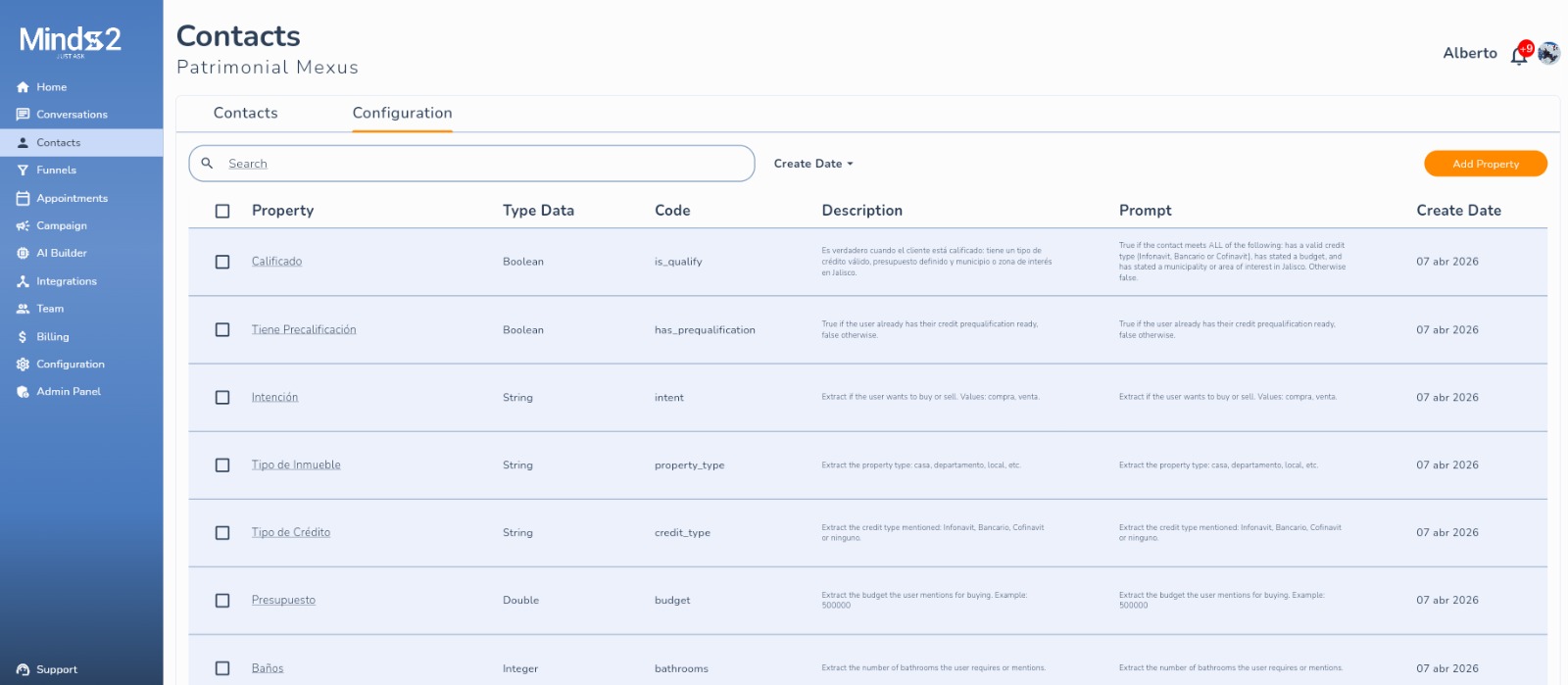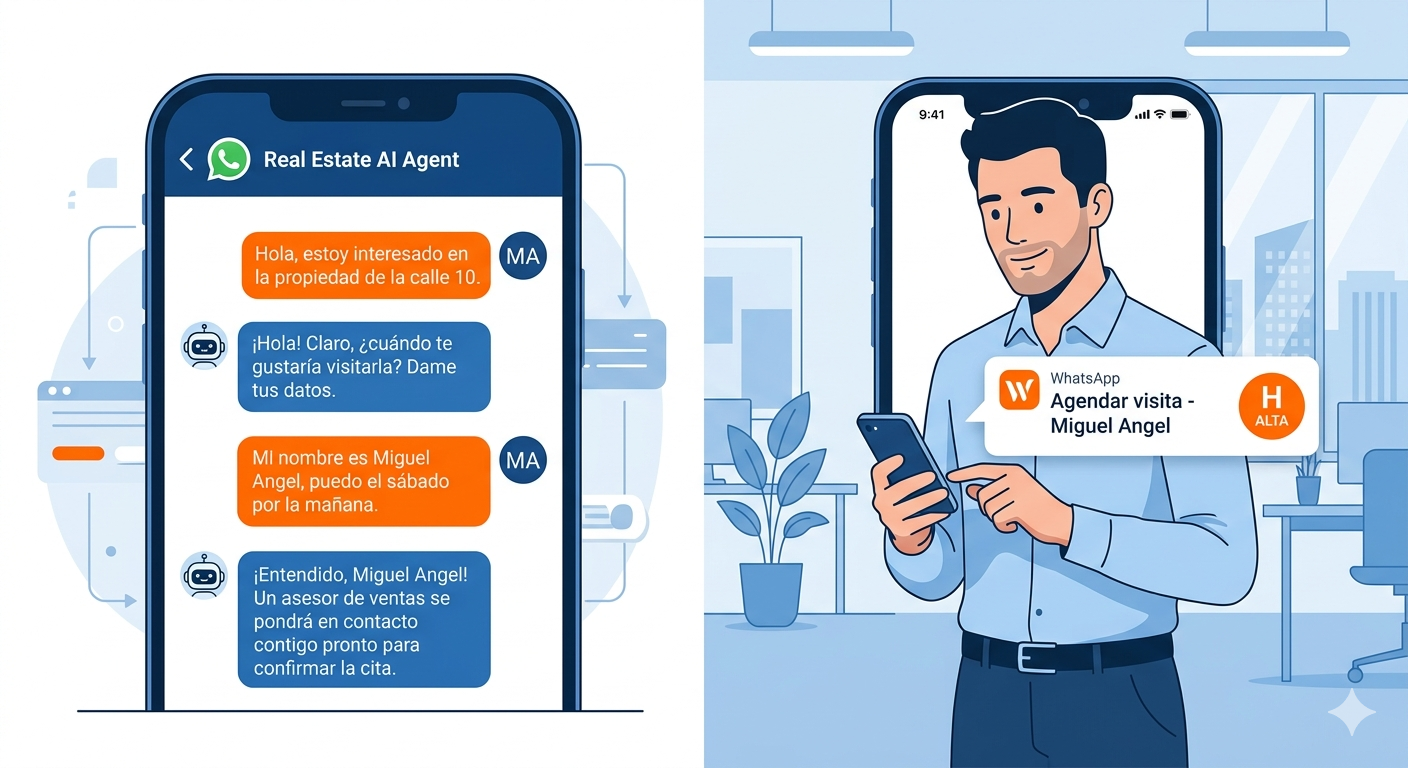
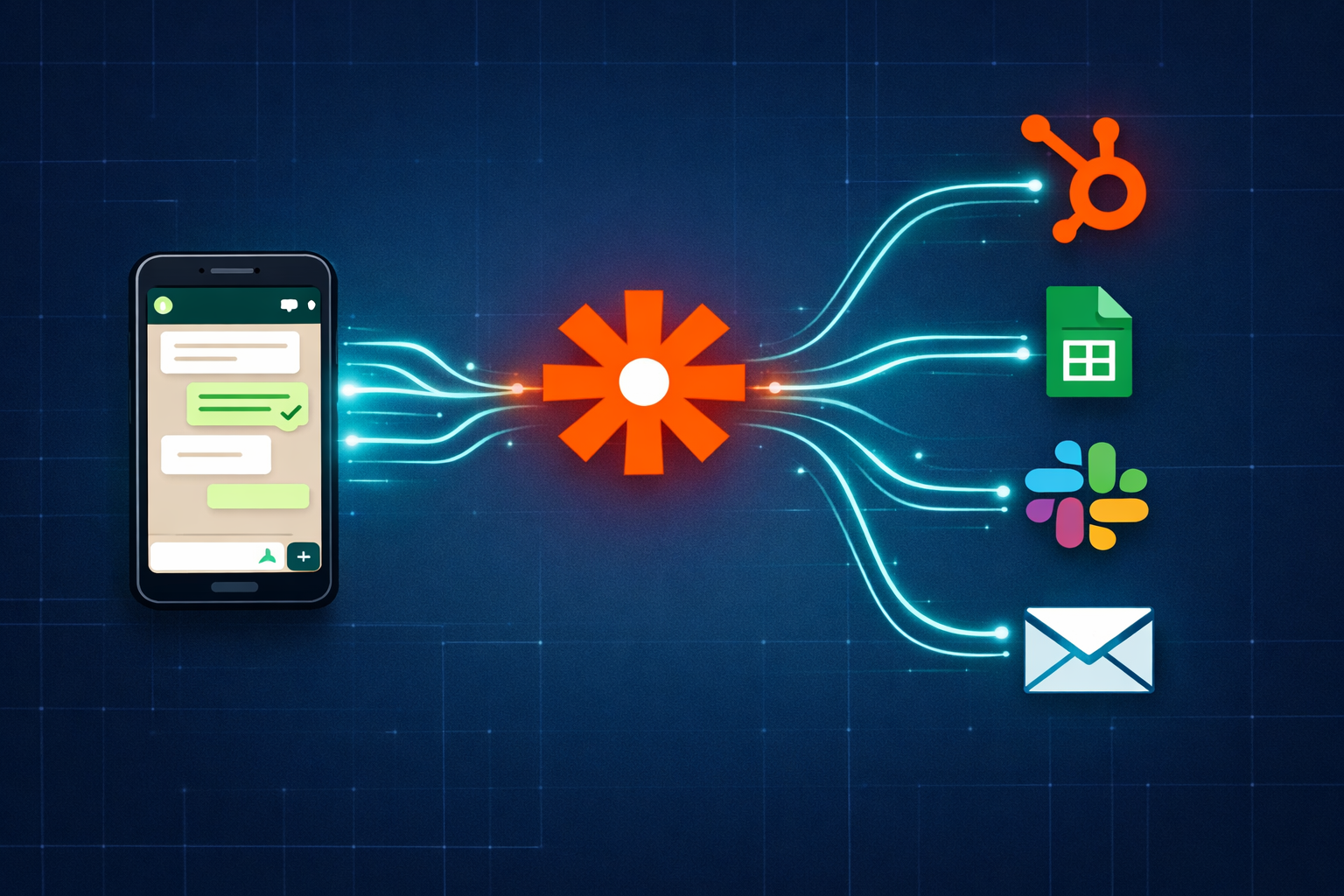
Si ya tienes un agente de IA atendiendo tus conversaciones de WhatsApp, el siguiente paso natural es preguntarte: ¿y ahora cómo hago que esa información llegue a mis otras herramientas? Tu CRM externo, tu hoja de cálculo, tu plataforma de email marketing, tu ERP. La respuesta es Zapier — y en este artículo te mostramos exactamente cómo conectarlo con tu agente en Minds2.ai.
Antes de empezar: ¿qué hace la herramienta Zapier dentro del agente?
La herramienta Zapier no es un chatbot ni un formulario. Es una acción que el agente ejecuta de forma silenciosa en el momento correcto: cuando la conversación terminó, cuando el prospecto calificó, cuando se completaron los datos que necesitas. En ese instante, el agente empuja automáticamente toda la información del contacto — nombre, correo, teléfono, y los campos personalizados que tú definas — hacia el webhook de Zapier. Desde ahí, Zapier se encarga del resto.
El resultado es que no hay copiar y pegar. No hay exportar CSV. No hay integración manual. El dato nace en la conversación y aparece donde lo necesitas.
Paso 1: Crear el Webhook en Zapier
Antes de configurar nada en Minds2.ai, necesitas tener el webhook listo en Zapier.
- Entra a zapier.com y crea un nuevo Zap.
- Como trigger, selecciona Webhooks by Zapier.
- Elige el evento Catch Hook — este trigger espera peticiones POST, que es exactamente lo que Minds2.ai envía al disparar la herramienta.
- Zapier te generará una URL única que se ve así:
https://hooks.zapier.com/hooks/catch/XXXXXXX/XXXXXXX/ - Copia esa URL — la vas a necesitar en el siguiente paso.
Agrega nuevo paso
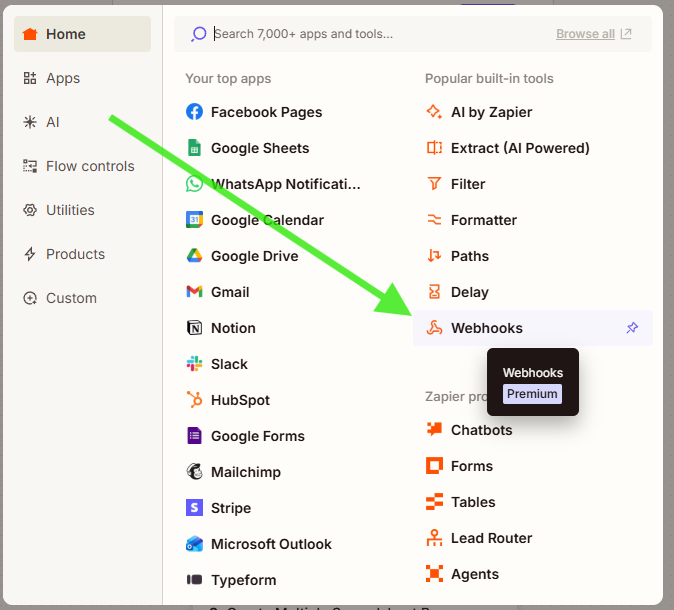
En Test copia el link del webhook
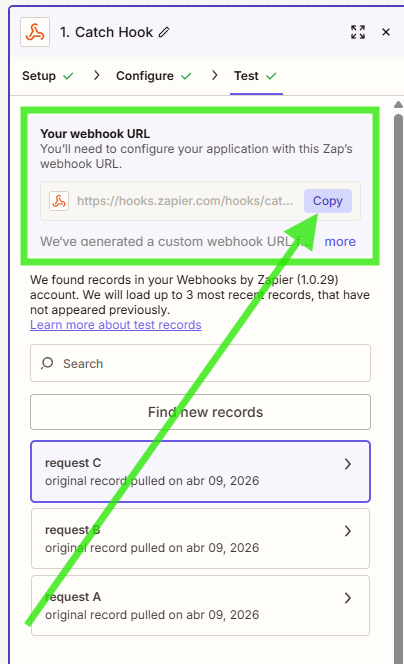
No cierres Zapier todavía. Lo vas a necesitar abierto para hacer la prueba del webhook.
Paso 2: Crear la herramienta Zapier en Minds2.ai
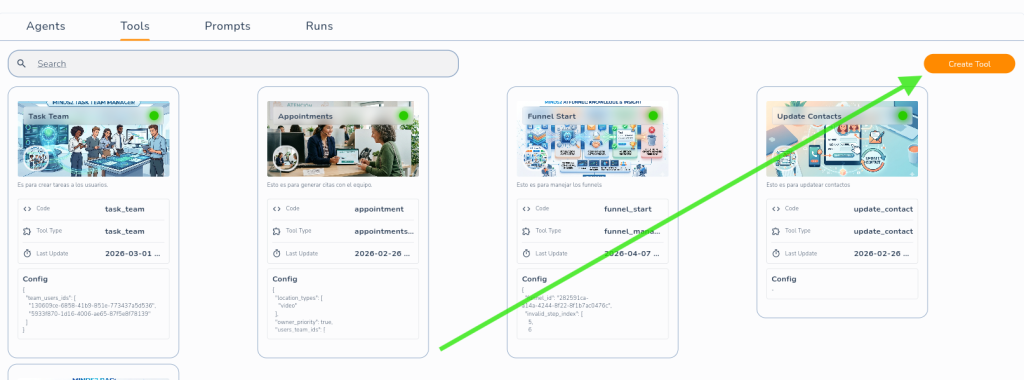
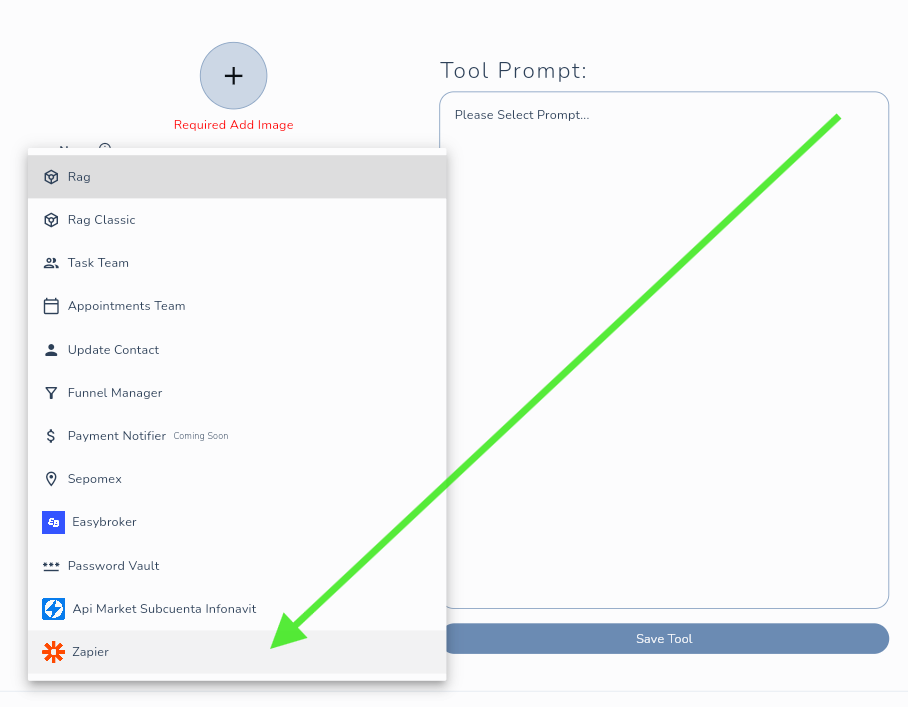
En tu panel de Minds2.ai, ve a la sección de AI Builder y dentro de tu proyecto selecciona Tools. Crea una nueva herramienta y elige el tipo Zapier.
Click en Crear “Tool”
Elige el tipo Zapier
Lo que vas a configurar:
Nombre y descripción Dale un nombre claro como “Registrar lead en HubSpot” o “Notificar al equipo de ventas”. Estos campos son para que tú y tu equipo identifiquen fácilmente para qué sirve la herramienta dentro del proyecto. Lo que le dice al agente cuándo y cómo usarla es el prompt — no el nombre.
Webhook URL Pega aquí la URL que copiaste de Zapier. Esta es la dirección a la que el agente va a enviar los datos del contacto cada vez que se dispare la herramienta.
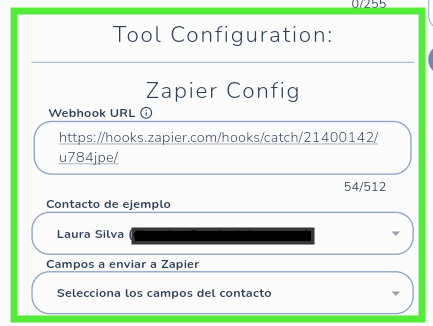
Contacto de ejemplo Selecciona un contacto de tu proyecto que tenga todos los campos completos. Este contacto se usa para hacer una prueba real del webhook antes de guardar la herramienta — si los datos no llegan correctamente a Zapier, Minds2.ai te va a avisar antes de guardar nada.
Elige un contacto con datos reales. Si el contacto no tiene valores en los campos que seleccionaste, la validación va a fallar.
Campos a enviar a Zapier Aquí defines qué información adicional quieres incluir en el payload. Los campos nativos del contacto — nombre, correo, teléfono, país, etapa, fuente — siempre se incluyen automáticamente. Aquí seleccionas los campos personalizados que son relevantes para tu flujo: industria, nombre de empresa, presupuesto, número de empleados, lo que sea que hayas definido en tu proyecto.

Paso 3: La prueba automática del webhook
Cuando guardas la herramienta, Minds2.ai dispara automáticamente el webhook con los datos del contacto de ejemplo. En este momento, regresa a Zapier y haz clic en “Find new records”. Deberías ver un nuevo registro con todos los campos del contacto.
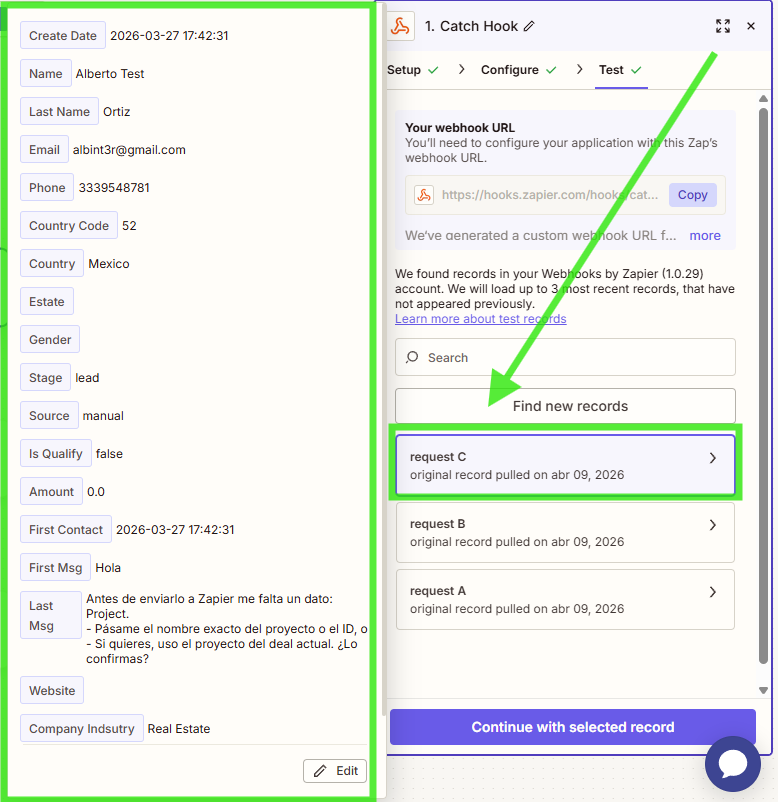
Si el registro aparece con todos los datos correctos, la conexión está lista. Zapier ya sabe exactamente qué estructura de datos va a recibir — y a partir de ahí puedes configurar el resto de tu flujo: crear un contacto en HubSpot, agregar una fila en Google Sheets, enviar un correo, notificar a Slack, lo que tu negocio necesite.
Paso 4: El prompt — cuándo debe dispararse la herramienta
Aquí está el punto más importante de toda la configuración y el que más se pasa por alto.
Cuando creas la herramienta Zapier, también defines un prompt que le dice al agente exactamente cuándo debe usarla. Minds2.ai incluye un prompt base que puedes usar tal cual o adaptar:
“Usa esta herramienta para enviar la información del contacto a Zapier cuando la interacción de negocio esté completa y todos los campos requeridos estén disponibles. Llama esta herramienta en silencio — no pidas confirmación. Si la herramienta reporta campos faltantes, solicita solo esos al usuario antes de reintentar.”
Este prompt tiene tres partes críticas:
Cuándo dispararse — No a mitad de conversación. No cuando el usuario dice hola. Cuando la interacción está completa y los datos están listos. Tú defines qué significa “completo” para tu negocio.
Silenciosamente — El agente no le pregunta al usuario “¿te puedo registrar en nuestro sistema?”. Lo hace y punto. La experiencia del usuario no se interrumpe.
Manejo de campos faltantes — Si el contacto no tiene alguno de los campos que seleccionaste, el agente lo va a pedir de forma natural antes de disparar el webhook. No va a enviar un payload incompleto.
Personaliza este prompt según tu caso de uso específico. Si quieres que se dispare después de que el usuario confirme una cita, dilo. Si quieres que se dispare solo cuando el prospecto esté calificado, dilo. La herramienta va a obedecer exactamente lo que el prompt define.
Paso 5: Conectar la herramienta al agente
Una vez guardada la herramienta, ve a la configuración de tu agente y agrégala a la lista de herramientas disponibles. El agente va a leer su prompt junto con el prompt del sistema y va a saber exactamente en qué momento del flujo de conversación debe ejecutarla.
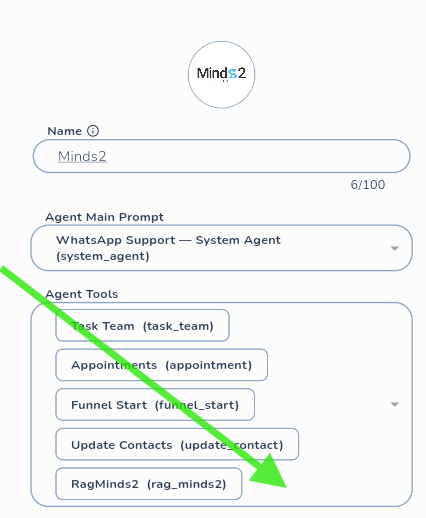
Desde ese momento, cada vez que una conversación llegue al punto que definiste, los datos vuelan solos hacia Zapier — y desde Zapier hacia donde los necesites.
Casos de uso reales
La herramienta Zapier no es para un caso de uso específico. Es para cualquier flujo que hoy haces a mano:
- Inmobiliarias: cuando el prospecto confirma interés en una propiedad, sus datos y preferencias llegan automáticamente al CRM del equipo de ventas.
- Escuelas y academias: cuando un padre de familia completa el proceso de información, se registra automáticamente en la plataforma de seguimiento de admisiones.
- Clínicas y consultorios: cuando el paciente agenda su primera cita, su nombre, contacto y motivo de consulta aparecen en el sistema de gestión clínica.
- Agencias digitales: cuando un lead califica según los criterios definidos, el equipo recibe una notificación en Slack con toda la información lista para hacer el primer contacto.
En todos estos casos, el dato nació en una conversación de WhatsApp y llegó a donde necesitaba llegar — sin que nadie lo moviera a mano.
Un último pensamiento
La herramienta Zapier en Minds2.ai no es una integración técnica para desarrolladores. Es una decisión de negocio: ¿cuándo quieres que tus datos dejen de vivir solo en el chat y empiecen a trabajar en tus sistemas?
La respuesta correcta casi siempre es: en el momento exacto en que el dato está completo y la conversación cumplió su propósito. No antes, no después.
Configúralo bien una vez y deja de mover datos a mano para siempre.